DXF-Anleitung
DXF-Export vom iPad für CAD und Fertigung
Das DXF-Format ist nützlich, wenn eine Maßzeichnung zu wiederverwendbarer Geometrie für CAD, Zuschnitt, Tischlerei, Naturstein, Glas, Metallbau oder technische Planung werden soll.
Aus einem Raumscan: Öffne in Live-Aufmaß den Grundriss als separate bearbeitbare 2D-Zeichnung, prüfe die Maße und exportiere die Zeichnung. PDF und DXF exportieren nicht das 3D-Modell. Zur Live-Aufmaß-Anleitung.
Warum ein PDF nicht ausreicht
Ein PDF ist perfekt zum Lesen und Teilen von Maßen, aber wer das Werkstück fertigt, braucht oft die Geometrie. Ein DXF kann in vielen CAD-Programmen geöffnet und als Grundlage für Kontrollen, Änderungen oder Arbeitsvorbereitung genutzt werden.
Empfohlener Workflow
- Reale Maße mit Zollstock, Laser oder einer neuen LiDAR-Aufnahme direkt in MilliDraw auf einem kompatiblen iPad erfassen.
- Form auf dem iPad mit Apple Pencil zeichnen.
- Längen und Winkel an den wichtigen Segmenten eintragen.
- Geometrie auf Stimmigkeit prüfen, bevor du die Baustelle verlässt.
- PDF zur Kontrolle und DXF für CAD oder Werkstatt exportieren.
Wo öffnet man das DXF
Das von MilliDraw exportierte DXF ist als einfache 2D-Grundlage für Werkzeuge wie AutoCAD, FreeCAD, LibreCAD, Fusion 360 und andere Software gedacht, die Standard-CAD-Geometrien akzeptiert.
Wann es sich lohnt
Es lohnt sich, wenn du eine genaue Form kommunizieren musst, aber vor Ort kein vollständiges CAD-Projekt aufbauen willst: eine unregelmäßige Arbeitsplatte, ein Glas zum Nachmachen, ein Regal nach Maß, eine Metallplatte oder ein schnelles Aufmaß für eine Sanierung.
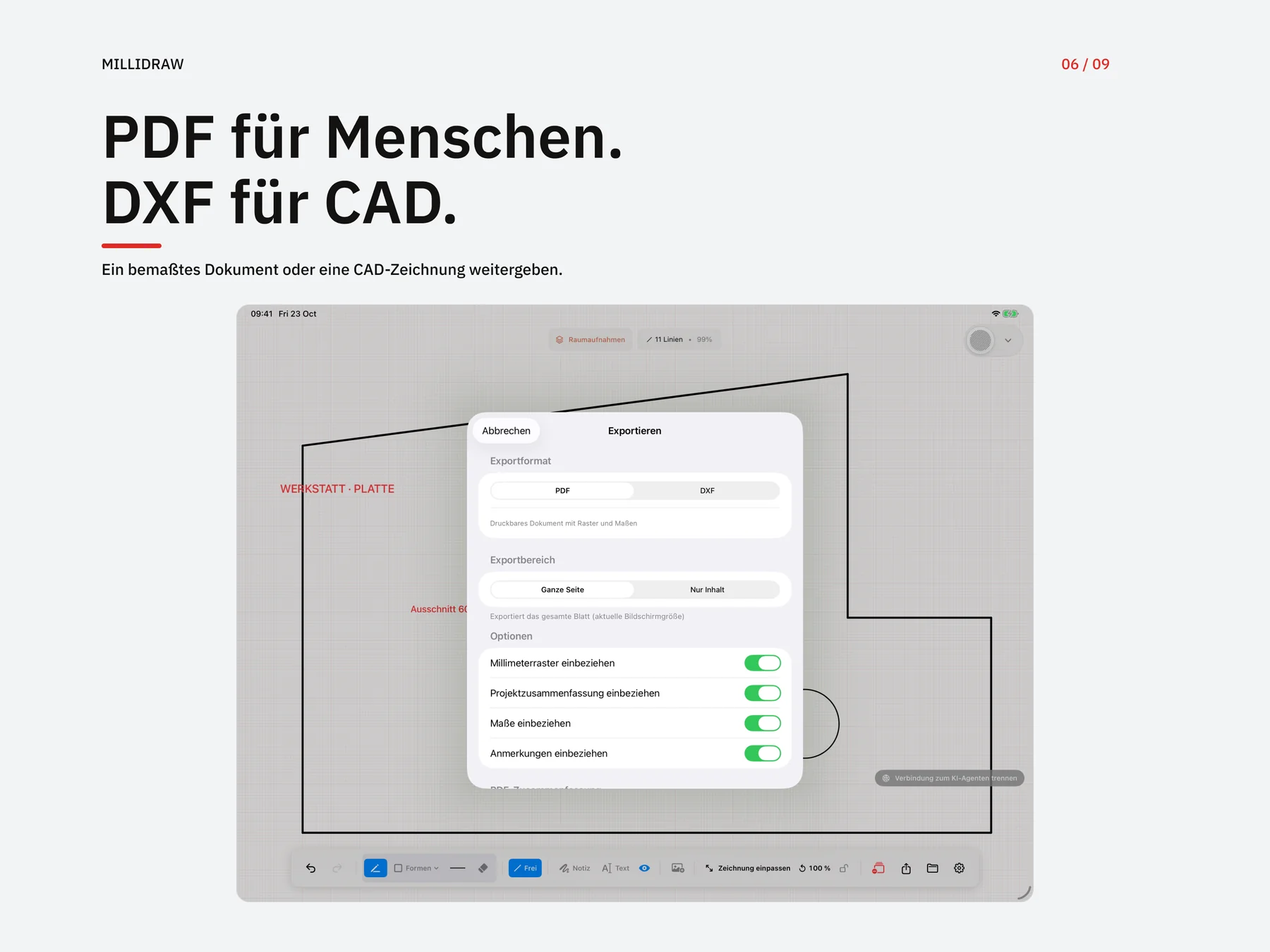
PDF- und DXF-Exportoptionen in MilliDraw. Prüfe exportierte Dateien in deinem anschließenden CAD-Workflow.
MilliDraw 5 (5.0.0) wird für den App Store vorbereitet. Diese Vorschau zeigt Fotoansicht (Beta) und Online-KI-Steuerung; diese Funktionen sind nicht in der derzeit veröffentlichten Version 4.7.0 enthalten.
Mit einer Beispieldatei testen
Du kannst ein Beispiel-DXF herunterladen, um zu prüfen, ob das Format zu deinem Workflow passt.
Lies auch: Maßskizze auf dem iPad erstellen.