MilliDraw 5 (5.0.0) wird für den App Store vorbereitet. Diese Vorschau zeigt Fotoansicht (Beta) und Online-KI-Steuerung; diese Funktionen sind nicht in der derzeit veröffentlichten Version 4.7.0 enthalten.
Zeichne präzise Maßskizzen auf dem iPad mit Apple Pencil, trage exakte Maße ein,
miss auf LiDAR-kompatiblen iPads und versende eine klare PDF- oder DXF-Datei.
Gebaut für Fertigungsnotizen, Sanierungsaufmaße, Küchen- und Arbeitsplattenvermessung,
unregelmäßige Formen und CAD-Übergabe.
Nutze direkte Messungen oder eine frische LiDAR-Tiefenaufnahme in MilliDraw auf einem kompatiblen iPad.
2
Zeichnen
Maßskizze erstellen
Zeichne mit Apple Pencil, raste am Raster ein und trage Längen und Winkel ein.
3
Senden
Die passende Datei exportieren
Teile ein sauberes PDF zur Prüfung oder ein DXF als Grundlage für CAD und Fertigung.
Dafür gebaut
Maßzeichnungen, die man wirklich verwenden kann.
MilliDraw ist für den Moment, in dem eine Handskizze zu einer eindeutigen Datei für Werkstatt,
Handwerker, Monteur oder CAD-Workflow werden muss.
Naturstein, Holz, Glas und Metallzuschnitte
Problem: Ein Foto mit ein paar Zahlen wird leicht falsch gelesen.
Ergebnis: Versende eine bemaßte Form mit Längen, Winkeln und einem klaren Export.
Nutzen: Weniger Nacharbeit, weniger Rückfragen, weniger Materialverschwendung.
Küchenmöbel und Arbeitsplatten
Problem: Monteure brauchen mehr als eine Liste von Wandlängen.
Ergebnis: Erfasse Wände, Tiefen, Geräte und Notizen in einer Maßzeichnung.
Nutzen: Die Werkstatt sieht die Geometrie, bevor die Fertigung beginnt.
Unregelmäßige Wände und Räume
Problem: Altbauten passen selten zu rechtwinkligen Annahmen.
Ergebnis: Zeichne schräge Ecken, Diagonalen und bemaßte Segmente direkt auf dem iPad.
Nutzen: Fehlende Maße erkennen, bevor du die Baustelle verlässt.
Baustellen-Skizzen für Handwerker
Problem: Papierskizzen werden zu Nachrichtenverläufen und Nachfotos.
Ergebnis: Exportiere ein klares PDF mit Maßen und optionalen Freihandnotizen.
Nutzen: Alle arbeiten mit demselben Dokument.
CAD-Grundlage DXF
Problem: Ein volles CAD-Setup ist zu aufwendig für eine schnelle Maßgrundlage.
Ergebnis: Erstelle einfache bemaßte Geometrie und exportiere DXF für CAD-Tools.
Nutzen: CAD-Bereinigung beginnt mit nutzbarer Geometrie, nicht mit einem abgepasten Foto.
Live-Aufmaß · Neu in 4.7.0
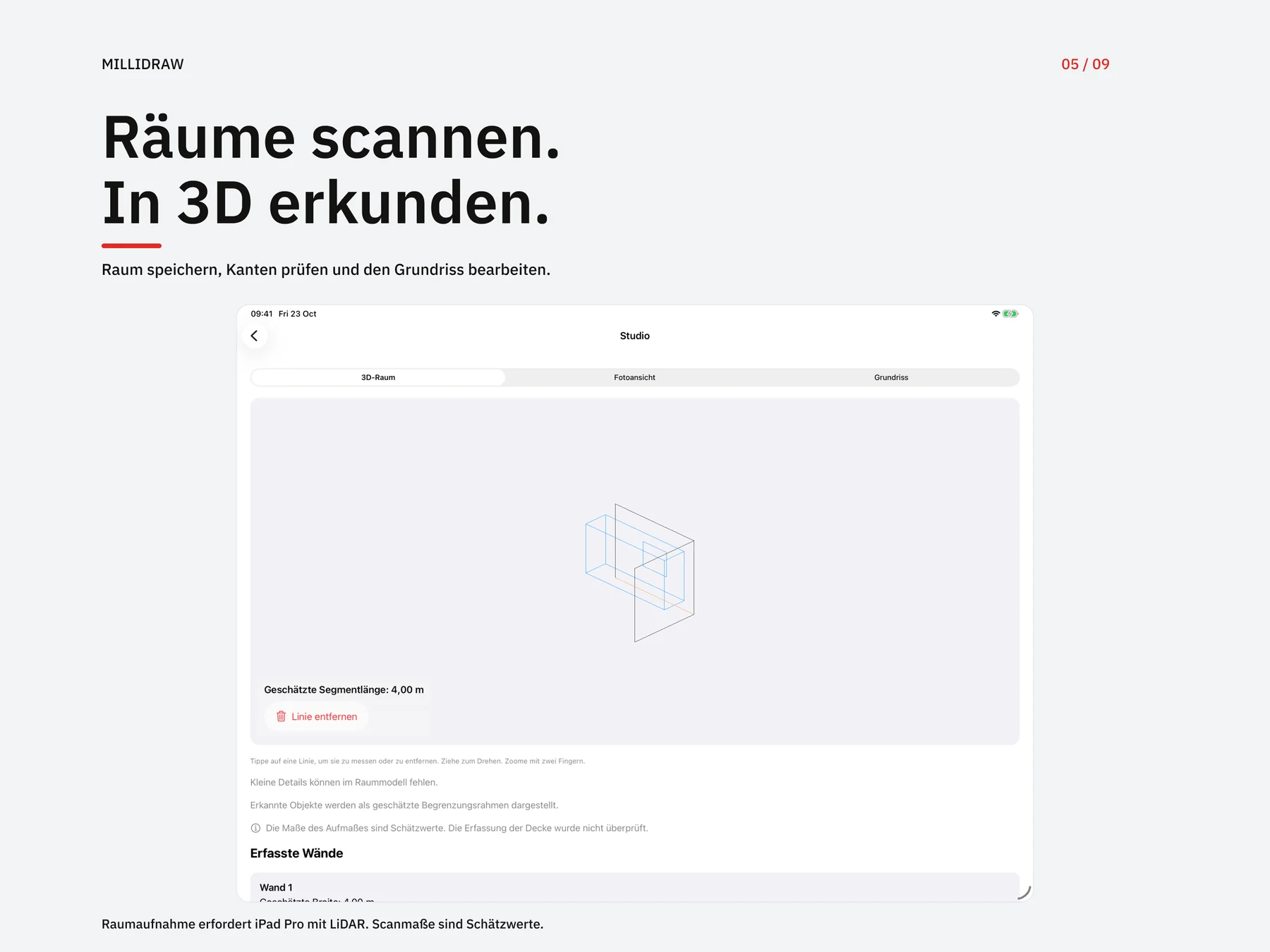
Raum scannen. In 3D erkunden.
Erfordert iPad Pro mit LiDAR. Gespeicherte Aufmaße bleiben auf deinem Gerät und lassen sich offline wieder öffnen.
Öffne Live-Aufmaß, starte ein neues Aufmaß und erfasse Wände und Ecken. Folge den Abdeckungsfarben und beende den Scan.
Drehe und zoome den gespeicherten 3D-Raum. Tippe Kanten für geschätzte Längen an; entferne Linien oder erkannte Objekte und mache Entfernungen bei Bedarf rückgängig.
Öffne den Grundriss als separate bearbeitbare 2D-Zeichnung. Korrigiere Maße, ergänze Notizen und nutze die PDF-/DXF-Ausgabe der Zeichnung.
Scanmaße sind Schätzwerte; kleine Details können fehlen. Prüfe wichtige Maße vor der Fertigung. PDF und DXF exportieren die 2D-Zeichnung, nicht das 3D-Modell.
Verfügbar in Version 4.7.0
Vom gespeicherten Raum zur klaren Zeichnung.
Live-Aufmaß ergänzt die Zeichenwerkzeuge um gespeicherte 3D-Räume, bearbeitbare Grundrisse, kalibrierte Vorlagen und klarere Liniengestaltung.
Live-Aufmaß
Erfasse Räume auf dem iPad Pro mit LiDAR und speichere sie als interaktive 3D-Modelle.
3D-Raum prüfen
Drehe und zoome, tippe Kanten für geschätzte Längen an und entferne Linien oder erkannte Objekte mit Rückgängig-Funktion.
Bearbeitbare Grundrisse
Öffne den erfassten Grundriss als separate 2D-Zeichnung, korrigiere Maße und exportiere die Zeichnung als PDF oder DXF.
Vorlagen kalibrieren
Scanne Papier oder importiere JPG, PNG oder die erste PDF-Seite. Kalibriere mit einer bekannten Strecke und zeichne darüber.
Linien und Füllungen
Wähle Linienfarben und Strichstärken sowie Vollfarbe, Schraffur, Kreuzschraffur oder Punkte für geschlossene Flächen und PDF-Ausgaben.
Große Zeichnungen
Zoome weiter heraus, passe die ganze Zeichnung ein und sperre den gewählten Zoomfaktor.
Überzeugen vor dem Kauf
Prüfe die Art von Datei, die MilliDraw liefert.
Das Ziel ist nicht nur eine hübsche Skizze. Es ist eine Datei, die man versenden, archivieren,
prüfen oder als CAD-Ausgangspunkt nutzen kann.
Die herunterladbaren Beispieldateien zeigen die Dateiformate. Sie stammen aus einer früheren
Version und zeigen andere Projekte als die aktuelle Galerie.
Zeichnungen werden auf deinem Gerät gespeichert. Anonyme Nutzungsanalyse; optionale Online-KI überträgt freigegebene Inhalte und speichert Zugriffsmetadaten.
Einmalkauf
Kein Abo. Kauf die App einmal und nutze sie weiter.
Regelmäßig aktualisiert
Entwickelt als fokussiertes iPadOS-Werkzeug, keine aufgegebene Nischen-App.
PDF- + DXF-Export
Lesbare Dokumente für Menschen und CAD-kompatible Geometrie für Werkzeuge.
„Mit iPad und Pencil konnte ich eine einfache 2D-Form zeichnen und die exakten Maße eintragen, die ich brauchte."
App-Store-Bewertung, Italien
MilliDraw 5 · Vorschau
Aufmaße erkunden. Mit deinem KI-Agenten arbeiten.
MilliDraw 5 (5.0.0) wird für den App Store vorbereitet. Diese Vorschau zeigt Fotoansicht (Beta) und Online-KI-Steuerung; diese Funktionen sind nicht in der derzeit veröffentlichten Version 4.7.0 enthalten.
Fotoansicht (Beta)
Erkunde ein gespeichertes Aufmaß in einer fotobasierten Ansicht. Die Rekonstruktionsqualität der Beta hängt von Abdeckung, Licht und Motivdetails ab; Lücken oder Artefakte können bleiben. Scanmaße sind Schätzwerte. Prüfe wichtige Maße vor der Fertigung unabhängig nach.
Dein KI-Agent, mit deiner Erlaubnis
Optionale Online-Steuerung aus einer kompatiblen KI-App: ohne Mac-Konnektor, lokale IP-Adresse oder Kopplungs-JSON. Der Client benötigt MCP Streamable HTTP, OAuth und automatische Clientregistrierung. Prüfe jeden Agenten und erlaube den Zugriff auf deinem iPad.
Befehle und angeforderte Zeichnungs- oder Aufmaßdaten laufen über den MilliDraw-Server und können zum Modellanbieter deiner KI-App gelangen. Der Dienst speichert Zugriffsmetadaten, jedoch keine dauerhafte Cloud-Kopie deiner Zeichnungen.
Bildschirmvorschau von MilliDraw 5 mit Fotoansicht (Beta) und Online-KI-Steuerung. Version 5.0.0 wird vorbereitet; im App Store ist derzeit 4.7.0 erhältlich.
Wann MilliDraw die bessere Wahl ist.
MilliDraw ersetzt nicht jede Design-App. Es ist für schnelle, bemaßte, exportierbare 2D-Zeichnungen.
CAD
Nutze MilliDraw, wenn ein vollständiges CAD-Setup für ein schnelles Aufmaß zu aufwendig ist.
Trace oder Concepts
Nutze MilliDraw, wenn exakte Maße wichtiger sind als expressives Skizzieren.
magicplan
Nutze MilliDraw, wenn du eine fokussierte Maßzeichnung brauchst, nicht ein komplettes Immobilien-System.
Updraw
Nutze MilliDraw, wenn du einen modernen iPad-Workflow mit einfachem PDF/DXF-Export willst.
Häufige Fragen
Schnelle Antworten zu Maßzeichnungen, Export, Datenschutz und Offline-Nutzung.
Ja. Live-Aufmaß erfasst Räume auf einem iPad Pro mit LiDAR und speichert interaktive 3D-Modelle. Tippe Kanten für geschätzte Längen an oder öffne den Grundriss als separate 2D-Zeichnung. Prüfe wichtige Fertigungsmaße mit Maßband oder Laser; Scanmaße sind Schätzwerte.
Die Zeichnung versenden, solange die Maße noch frisch sind.
Lade MilliDraw herunter und verwandle Aufmaße, unregelmäßige Formen und schnelle technische Skizzen in klare PDF/DXF-Dateien.